


Установка скинов в Майнкрафт используя TLauncher
Скины остаются актуальными даже при большом количестве игроков на сервере, помогая легко различать отдельных игроков. В этой статье показан самый простой способ установки скина в Minecraft без покупки лицензии.
Установка скина с TLauncher — это дело пары минут!
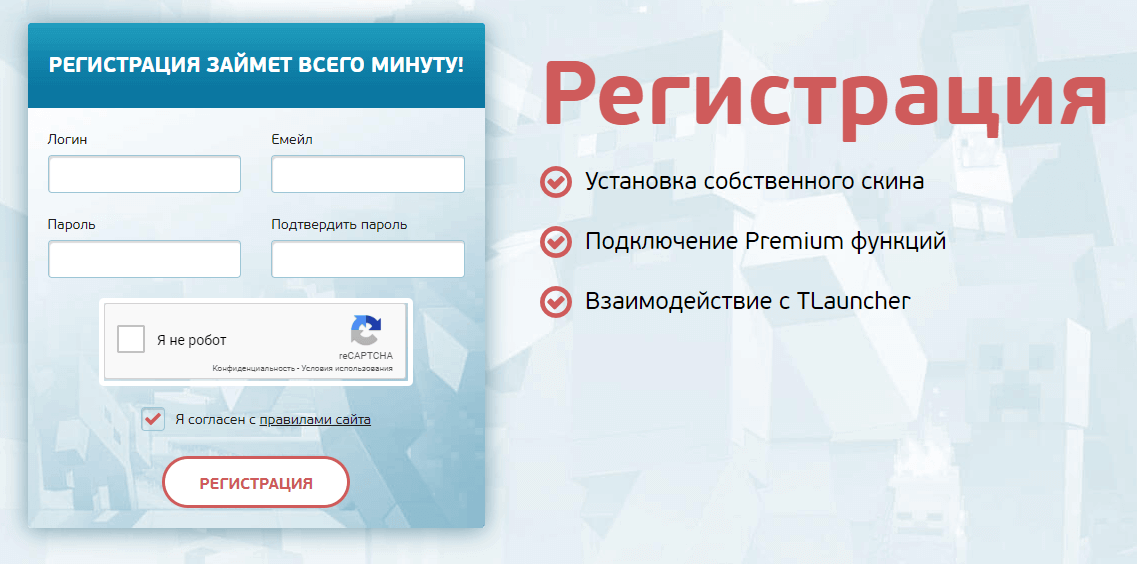
- Необходимо пройти регистрацию на сайте TLauncher.
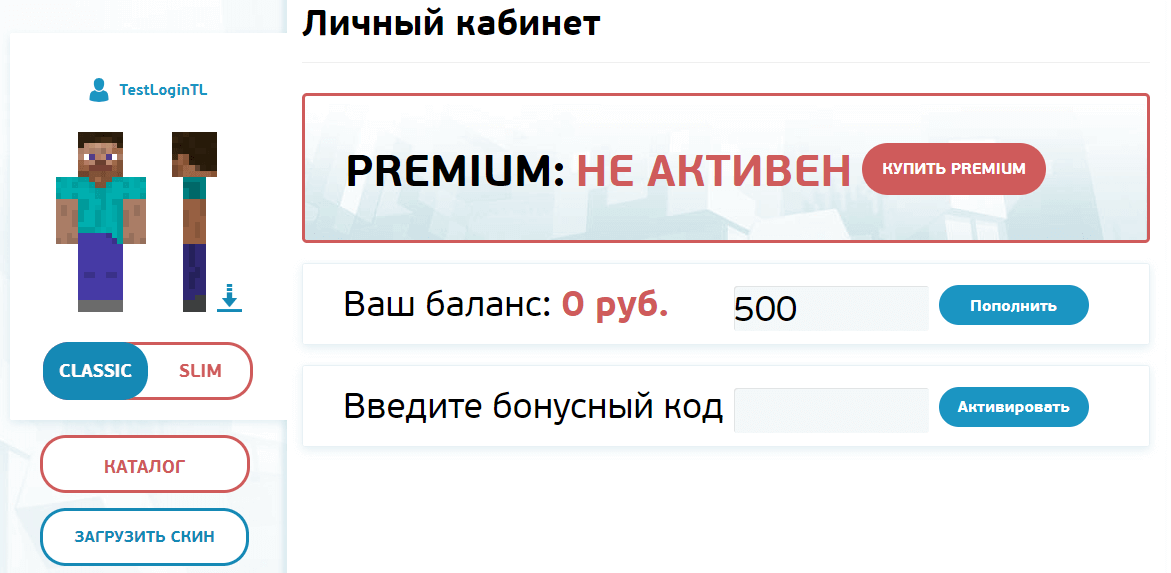
- После регистрации вы попадёте на страницу своего Профиля. В нём можно загрузить свой скин кнопкой «Загрузить скин», либо выбрать из Каталога.
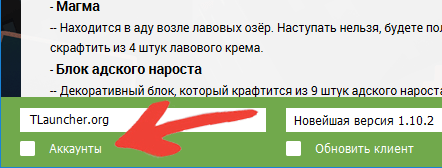
- Запускаем TLauncher и выставляем галочку возле надписи «Аккаунт».
- В выпадающем меню нажимаем на «Настройки аккаунтов» и попадаем на страницу авторизации. Проверяем, чтобы галочка стояла возле «Аккаунт TLauncher», и вводим логин и пароль при регистрации.
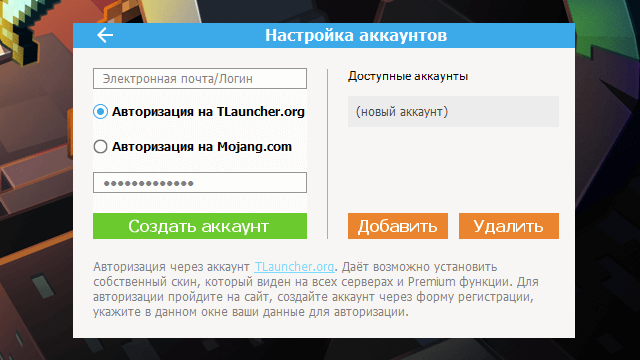
- Нажимаем «Сохранить аккаунт», и если авторизация прошла успешно — аккаунт появится в списке.
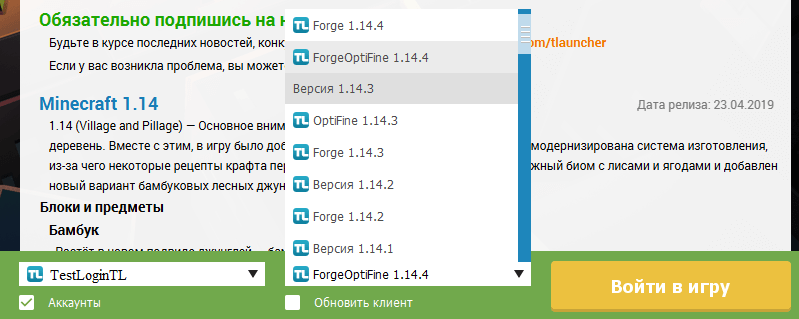
- Из списка версий выбираем любую с иконкой TL и нажимаем «Установить».
FAQ
- Я не вижу свой скин!
- Вероятно, не выполнен один из пунктов инструкции или запускается версия без иконки TL.
- Я свой скин вижу, а друзья — нет?
- Необходимо использовать одну и ту же систему скинов — дайте друзьям ссылку на лаунчер.
- Запускаю поддерживаемую версию Forge, но скина нет?
- Проверьте, работает ли скин без модов, затем добавляйте моды постепенно для диагностики.